
『从零开始学小程序』媒体组件camera组件
👨🎓作者简介:一位喜欢写作,计科专业的大三菜鸟
🏡个人主页:starry陆离 的个人主页
如果文章有帮到你的话记得点赞👍+收藏💗支持一下哦
多媒体包括音频、视频和相机等,为了更好地在小程序中使用这些多媒体功能,微信官方也为开发者提供了一系列多媒体组件和API接口。多媒体组件如下所示:
- video组件:视频组件
- camera组件:相机组件
- audio组件:音频组件
- image组件:图片组件
1.简介
camera,相机组件。用于启动系统相机并拍摄照片,相关的API是 wx.createCameraContext。如果要启动扫描二维码功能,需用户授权scope.camera权限,并升级微信客户端至6.7.3及以上。
2.简单案例
首先我们来看看相机组件常见的两个属性,通过mode属性我们可以设置相机的应用模式,通过device-position属性可以设置摄像头朝向。
mode | string | normal | 否 | 应用模式,只在初始化时有效,不能动态变更。取值为normal(相机模式)、scanCode(扫码模式) |
device-position | string | back | 否 | 摄像头朝向。取值为front(前置)、back(后置) |
flash | string | auto | 否 | 闪光灯,值为 auto , on, off,torch(常亮) |
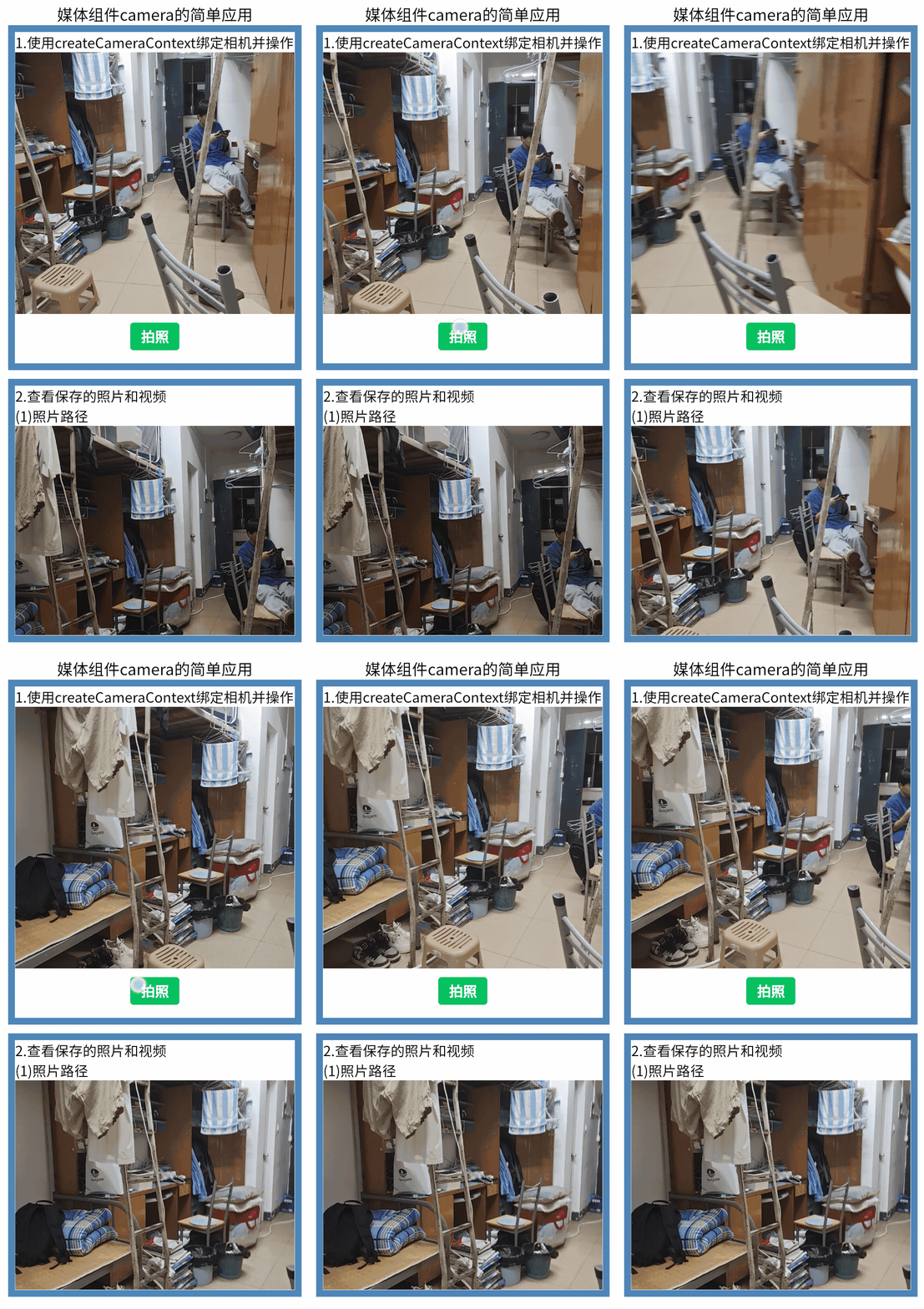
通过此三个属性我们来做一个拍照的小案例,要注意的是 同一页面只能插入一个 camera 组件。
<!--pages/mycamera/mycamera.wxml-->
<view class="container">
  <view class="page-body">
    <view class="h1" style="text-align: center; font-size: large;">媒体组件camera的简单应用</view>
    <view class="demo-box">
      <view class="title">1.使用createCameraContext绑定相机并操作</view>
      <camera device-position="back" flash="off" style="width: 100%; height: 300px;"></camera>
      <view class="btn-area" style="text-align: center; margin: 10px;">
        <button type="primary" size="mini" bindtap="takePhoto">拍照</button>
      </view>
    </view>
    <view class="show-imageVideo">
      <view class="title">2.查看保存的照片和视频</view>
      <text>(1)照片路径</text>
      <image mode="aspectFill" src="{{src}}" wx:if="{{src}}"></image>
    </view>
  </view>
</view>
// pages/mycamera/mycamera.js
Page({
  // 拍照
  takePhoto() {
    const ctx = wx.createCameraContext()
    ctx.takePhoto({
      quality: 'high',
      success: (res) => {
        this.setData({
          src: res.tempImagePath
        })
      }
    })
  }
})
如果要调用前置摄像头,将device-position设置为front即可,我就不再做演示。
除了上面的三种属性,相机组件还有如下几种属性。
frame-size | string | medium | 否 | 指定期望的相机帧数据尺寸。取值为small(小尺寸帧数据)、medium(中尺寸帧数据)、large(大尺寸帧数据) |
bindstop | eventhandle | 否 | 摄像头在非正常终止时触发,如退出后台等情况 | |
binderror | eventhandle | 否 | 用户不允许使用摄像头时触发 | |
bindinitdone | eventhandle | 否 | 相机初始化完成时触发,
| |
bindscancode | eventhandle | 否 | 在扫码识别成功时触发,仅在 mode="scanCode" 时生效 |
3.CameraContext类方法
CameraContext 实例,可通过 wx.createCameraContext 获取。
CameraContext与页面内唯一的 camera组件绑定,操作对应的 camera组件。
onCameraFrame(onCameraFrameCallback callback) | 获取 Camera 实时帧数据 |
takePhoto(Object object) | 拍摄照片 |
setZoom(Object object) | 设置缩放级别 |
startRecord(Object object) | 开始录像 |
stopRecord(Object object) | 结束录像 |
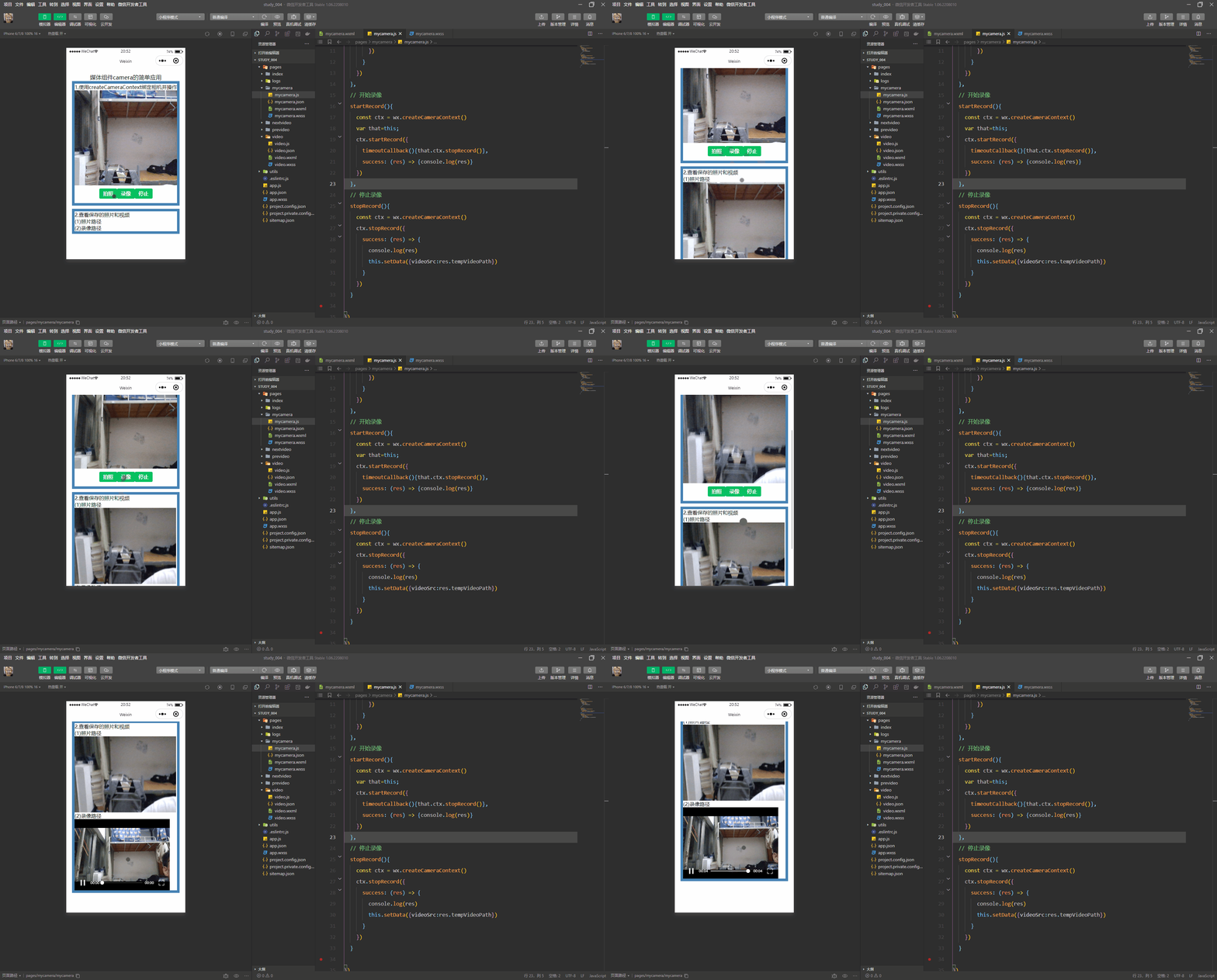
在上面的案例中我们其实已经使用了takePhoto(Object object)方法进行照片的拍摄。现在我们通过startRecord(Object object)和stopRecord(Object object)方法来实现录像功能。
4.录像案例
与takePhoto的使用相同,首先我们要通过 wx.createCameraContext 获取到CameraContext 实例,通过实例对象去操控这些方法。
// 开始录像
  startRecord(){
    const ctx = wx.createCameraContext()
    var that=this;
    ctx.startRecord({
      timeoutCallback(){that.ctx.stopRecord()},
      success: (res) => {console.log(res)}
    })
  },
  // 停止录像
  stopRecord(){
    const ctx = wx.createCameraContext()
    ctx.stopRecord({
      success: (res) => {
        console.log(res)
        this.setData({videoSrc:res.tempVideoPath})
      }
    })
  }
5.扫码模式
通过上面的两个案例,相信大家都明了相机组件的常见属性和CameraContext类方法。除了调用摄像头拍照、录像,我们生活中用的最多的可能就是扫码功能,那么我们来康康这个功能又如何实现。
首先哈,我们定义一个文本组件来存放扫码后得到的内容。一个按钮来触发扫码功能。
<text  style="margin-top: 30px; border: 5px solid #11eeff;" >{{scanCode}}</text>
<button style="margin-top: 30px;" bindtap="scanCodeEvent" type="primary">扫码</button>
我们再来看看js文件怎么写,定义了一个空字符串数据scanCode,用来接收扫码得到的内容,并通过Mustache语法(类似Vue的插值语法)将数据绑定到文本组件上。
Page({
  data: {
    scanCode:''
  },
  scanCodeEvent:function(options){
    var that = this;
    wx.scanCode({
      onlyFromCamera: true,// 只允许从相机扫码
      success(res){
        console.log("扫码成功:"+JSON.stringify(res))

        // 扫码成功后  在此处理接下来的逻辑
        that.setData({
          scanCode: res.result
        })
      }
    })
  }
})
扫码成功后返回的内容有:
- res.result:所扫码的内容;
- res.scanType:所扫码的类型;
- res.charSet:所扫码的字符集;
- res.path:当所扫的码为当前小程序二维码时,会返回此字段,内容为二维码携带的 path;
- res.rawData:原始数据,base64编码。
这里我们主要用到的就是res.result:所扫码的内容;将其赋值给scanCode,最终渲染到了我们的文本控件上。
可以看到我扫描校园卡,成功将二维码的内容渲染到了文本控件上。
